
Pulsas el botón de encendido y no pasa nada. O la pantalla se queda negra. O Windows se atasca en el logo y no avanza. Y enseguida llega la pregunta: «mi ordenador no enciende, ¿qué le pasa? ¿Habré perdido mis fotos y mis documentos?».
Respira. Un PC que no arranca no está necesariamente «muerto», y casi nunca hace falta comprar uno nuevo a la primera. En esta guía te explicamos qué comprobaciones seguras puedes hacer tú mismo y cuándo es el momento de pedir ayuda a un servicio técnico informático en Alcalá de Henares.
Lo primero: identifica qué hace tu ordenador al pulsar el botón
Antes de tocar nada, fíjate en qué ocurre exactamente. Es el dato más útil para orientar el problema:
- No se enciende nada: no hay luces, ni ventiladores, ni ningún sonido.
- Se enciende, pero la pantalla está negra: el equipo recibe corriente, pero la imagen no llega. Puede ser el monitor, el cable de vídeo, la memoria RAM u otro componente.
- Emite pitidos o se reinicia una y otra vez: suele ser un aviso de que ha detectado un error al arrancar. Lo que significa depende de cada placa base.
- Se queda en el logo de Windows: el equipo tiene corriente, pero el sistema operativo tiene dificultades para iniciarse.
Estos síntomas orientan, pero no permiten confirmar una avería por sí solos. Y no tienen nada que ver con el ordenador que se vuelve lento y se calienta, que es otro tipo de problema.
4 comprobaciones sencillas que puedes hacer en casa
Son pasos seguros: no hace falta abrir la torre ni arriesgar tus datos.
1. Comprueba el cable de corriente y el enchufe
Verifica que el cable está bien metido, tanto en el PC como en la pared. Prueba con otro enchufe que sepas que funciona. Si usas regleta, conecta el ordenador directamente a la toma de pared, porque a veces el fallo está ahí.
2. Revisa el interruptor de la fuente de alimentación
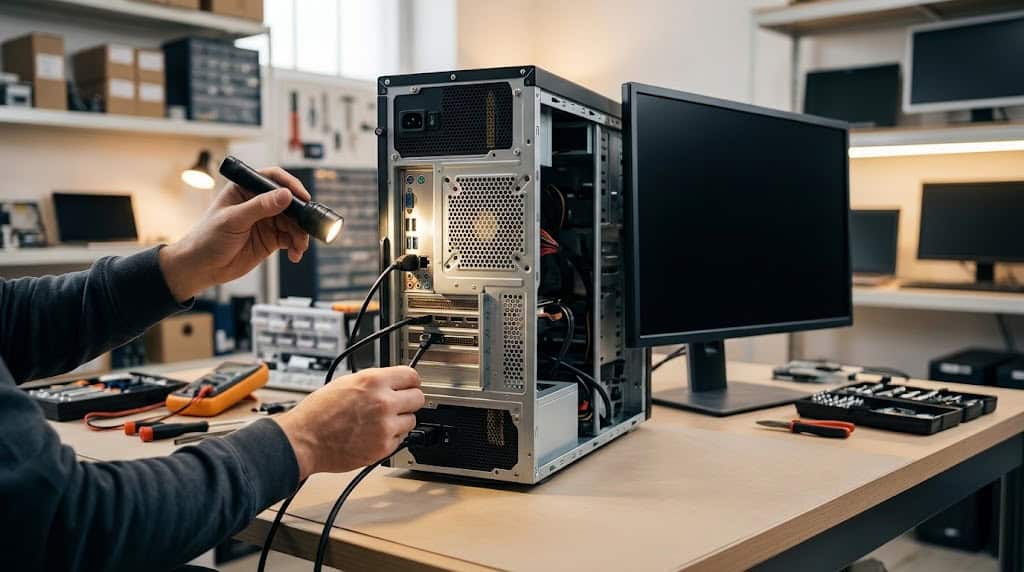
En la parte trasera de la torre hay un pequeño interruptor, junto al cable de corriente. Debe estar en la posición I (encendido), no en O. No lo confundas con el botón frontal de encendido.
Si notas olor a quemado, chispas o ruidos eléctricos, desconecta el equipo y no vuelvas a probarlo.
3. Comprueba el monitor y los cables de vídeo
Confirma que el monitor está encendido y que tiene seleccionada la entrada correcta (HDMI, DisplayPort…). Revisa que los cables estén bien conectados y, si puedes, prueba con otro cable u otro monitor compatible.
4. Desconecta los periféricos y prueba de nuevo
Apaga el equipo y retira memorias USB, discos externos, impresoras y otros accesorios. Deja solo lo imprescindible: teclado, ratón y monitor. Vuelve a encenderlo una sola vez, siempre que no haya señales de riesgo eléctrico.
Si después de estas cuatro comprobaciones sigue sin arrancar, has hecho todo lo razonable que estaba en tu mano. Ahora toca que alguien con las herramientas adecuadas lo mire. Puedes solicitar un diagnóstico informático y te ayudaremos a valorar qué ocurre.
Si sigue sin arrancar, ¿qué avería puede tener el PC?
Un mismo síntoma puede tener causas distintas, y por eso no conviene comprar piezas «a ciegas» sin confirmar qué falla. Estas son las posibilidades más habituales:
- Fuente de alimentación: es la sospechosa habitual cuando el equipo no da ninguna señal de vida.
- Memoria RAM o placa base: pueden provocar pantallas negras, pitidos o fallos durante el arranque.
- SSD o disco duro: si no es detectado o no se puede leer, el sistema no llega a cargarse.
- Windows o controladores: si el equipo llega al logo pero no completa el inicio, el problema puede estar en el software.
Insistimos: son posibilidades, no diagnósticos definitivos. Algunas averías dan síntomas muy parecidos. Un buen diagnóstico del ordenador consiste justo en separar unas de otras, y eso es lo que hace cualquier servicio técnico PC en Alcalá de Henares serio antes de proponer una reparación.
¿Voy a perder mis fotos y documentos si el ordenador no arranca?
Es la pregunta que más nos hacen, y la respuesta es tranquilizadora: que el PC no arranque no significa que tus datos se hayan perdido. Muchas veces el fallo está en otro componente y el almacenamiento sigue funcionando perfectamente.
Eso sí, si tus archivos son importantes, ten en cuenta esto:
- No formatees el equipo ni reinstales Windows por tu cuenta.
- Evita ejecutar «reparaciones» automáticas sin saber en qué estado está el disco, porque podrían alterar la información.
- Si el disco hace clics repetidos o desaparece del sistema, deja de intentar arrancarlo y pide asesoramiento cuanto antes.
La recuperación depende del estado real del dispositivo y no se puede garantizar en todos los casos, pero actuar con calma es lo que más probabilidades te da. Si quieres, puedes consultar mi caso con Bytes PC y te orientamos sin compromiso sobre cómo proceder.
Diagnóstico y reparación de PC en Alcalá de Henares con Bytes PC
En Bytes PC trabajamos en este orden: primero diagnosticamos y protegemos tus datos, y después hablamos de reparar. Nuestro objetivo es identificar la causa real antes de cambiar componentes o recomendarte un ordenador nuevo, y valorar el estado de tu almacenamiento antes de intervenir.
Si estás buscando dónde reparar un PC que no arranca en Alcalá de Henares, solo necesitamos que nos cuentes:
- Qué ocurre exactamente al pulsar el botón de encendido.
- Si el equipo emite pitidos o muestra alguna luz.
- Qué has comprobado ya.
Con eso podremos orientarte con rapidez. Solicita un diagnóstico para tu PC en Alcalá de Henares.
Si no puedes desplazarte, también ofrecemos soporte técnico a domicilio en Alcalá para que no tengas que mover el equipo.
Preguntas frecuentes sobre un PC que no arranca
¿Cuánto cuesta reparar un PC que no enciende?
Depende de la causa. No cuesta lo mismo una fuente de alimentación que una placa base, y por eso lo primero es determinar qué está fallando. Por eso no damos cifras sin haber revisado el equipo.
¿Y si mi PC es muy antiguo y no enciende?
La edad del equipo no decide por sí sola. Hay que valorar cuál es la avería, cuántos años tiene, para qué lo vas a usar y cuánto cuesta repararlo frente a sustituirlo. A veces compensa y a veces no, pero esa decisión se toma después del diagnóstico, no antes.
¿Puedo recuperar mis archivos si Windows no arranca?
Muchas veces sí es posible acceder a los datos, aunque depende del estado del disco y de la causa del problema. Por eso es importante no manipularlo más de la cuenta. Si tienes dudas, escríbenos y valoramos tu caso.
¿Tu ordenador sigue sin arrancar?
Ya has comprobado lo básico y sabes qué no conviene tocar. Solo queda dar un paso sencillo: contacta con Bytes PC y cuéntanos qué ocurre. Te ayudaremos a valorar el siguiente paso antes de que hagas cambios innecesarios o gastes dinero en piezas.